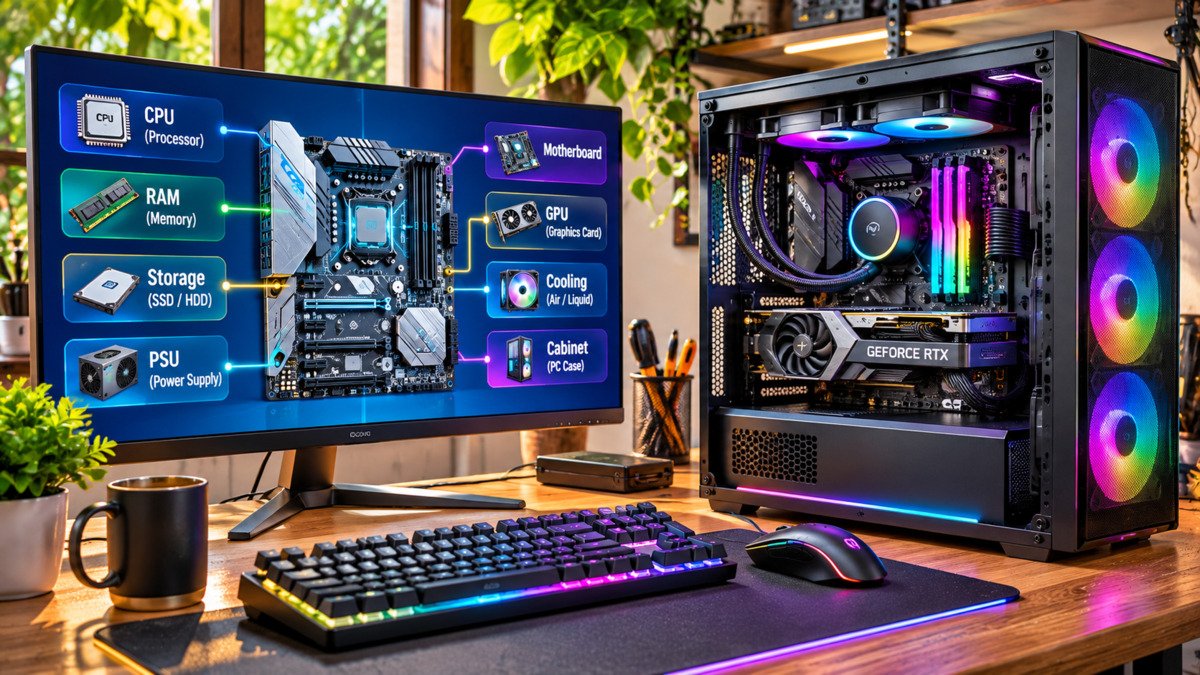
இன்றைய நவீன டிஜிட்டல் யுகத்தில் காலை கண் விழிப்பது முதல் இரவு உறங்கச் செல்வது வரை நமது அன்றாட வாழ்க்கையின் ஒவ்வொரு அங்கமும் கணினியோடு (Computer) பின்னிப் பிணைந்துள்ளது. பள்ளிக் குழந்தைகளின் இணையவழி வகுப்புகள், தகவல் தொழில்நுட்ப ஊழியர்களின் அலுவலக வேலைகள், மருத்துவமனைகளின் அதிநவீன ஸ்கேனிங் கருவிகள் மற்றும் வங்கிப் பணப் பரிவர்த்தனைகள் என அனைத்தும் கணினியின் துணையுடனேயே இயங்குகின்றன. ஒரு சிறிய பெட்டிக்குள் இருக்கும் சாதனங்கள் எப்படி இவ்வளவு பெரிய வேலைகளை நொடிப்பொழுதில் செய்து முடிக்கின்றன என்று நீங்கள் எப்போதாவது வியந்ததுண்டா?
ஆனால், பலருக்கும் மானிட்டர், கீபோர்டு, மவுஸ் மட்டுமே கணினி என்ற எண்ணம் இன்றும் நிலவுகிறது. உண்மையில், கணினித் திரையின் பின்னால் நாம் பார்க்க முடியாத பல அதிசயிக்கத்தக்க மின்னணு பாகங்கள் ஒன்றிணைந்து செயலாற்றுகின்றன. “எந்த பாகம் என்ன வேலை செய்கிறது? கம்ப்யூட்டர் வாங்கும்போது எதை பார்த்து வாங்க வேண்டும்?” என்ற சந்தேகங்கள் பலருக்கும் உண்டு. கணினி பாகங்கள் மற்றும் பயன்கள் (Parts of computer and their functions) என்ற இந்த 2026 ஆம் ஆண்டு விரிவான தொழில்நுட்ப வழிகாட்டியில், கணினியின் அத்தனை வன்பொருள் கூறுகளையும் மிக எளிய தமிழில் www.thedalweb.com உங்களுக்காகத் தெள்ளத்தெளிவாக விளக்குகிறது!
QUICK SUMMARY BOX
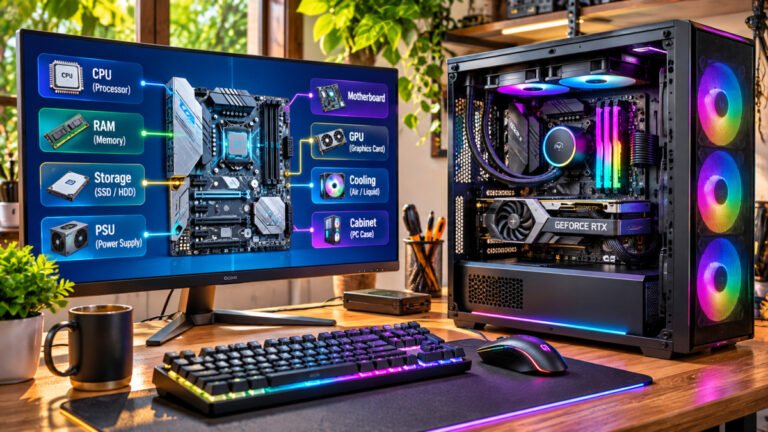
| கணினி பாகம் | வகைப் பிரிவு | முதன்மைப் பணி / பயன் |
| மையச் செயலகம் (CPU) | செயலாக்க அலகு | கணினியின் மூளை; அனைத்துக் கணக்கீடுகளையும் கட்டளைகளையும் இயக்குகிறது. |
| தாய்ப்பலகை (Motherboard) | இணைப்பு மையம் | அனைத்து பாகங்களையும் ஒரே மின்சுற்றில் இணைத்துத் தகவலைப் பரிமாறுகிறது. |
| ரேம் (RAM) | தற்காலிக நினைவகம் | தற்போது இயங்கும் மென்பொருட்களின் தரவுகளை அதிவேகமாகத் தேக்கி வைக்கிறது. |
| சேமிப்பகம் (SSD / HDD) | நிரந்தர நினைவகம் | கோப்புகள், புகைப்படங்கள், இயங்குதளம் (OS) போன்றவற்றை நிரந்தரமாகச் சேமிக்கிறது. |
| கிராபிக்ஸ் கார்டு (GPU) | காட்சி செயலாக்கம் | வீடியோக்கள், கேம்கள் மற்றும் திரைக் காட்சிகளை உயர்தரத்தில் உருவாக்குகிறது. |
| மின் விநியோகப் பிரிவு (SMPS) | ஆற்றல் அலகு | மாற்று மின்சாரத்தை (AC) கணினிக்கு உகந்த நேர் மின்சாரமாக (DC) மாற்றுகிறது. |
1. கணினி என்றால் என்ன? அது எவ்வாறு செயல்படுகிறது? (IPO Cycle)
கணினி (Computer) என்பது நாம் கொடுக்கும் மூலத் தரவுகளைப் (Raw Data) பெற்றுக்கொண்டு, கொடுக்கப்பட்ட கட்டளைகளுக்கு ஏற்ப அவற்றை மிகத் துல்லியமாகச் செயலாக்கி (Process), நமக்குத் தேவையான பயனுள்ள தகவல்களாக (Information) மாற்றித் தரும் ஓர் அதிநவீன மின்னணு சாதனம் ஆகும்.
கணினி செயல்படும் அடிப்படைத் தத்துவத்தை IPO சுழற்சி (Input – Process – Output Cycle) என்று அழைப்பார்கள்:
[உள்ளீடு (Input) - விசைப்பலகை/சுட்டி] ➔ [செயலாக்கம் (Process) - CPU/RAM] ➔ [வெளியீடு (Output) - திரை/அச்சுப்பொறி]
                                            ⬇⬆
                                  [சேமிப்பு (Storage) - SSD/HDD]
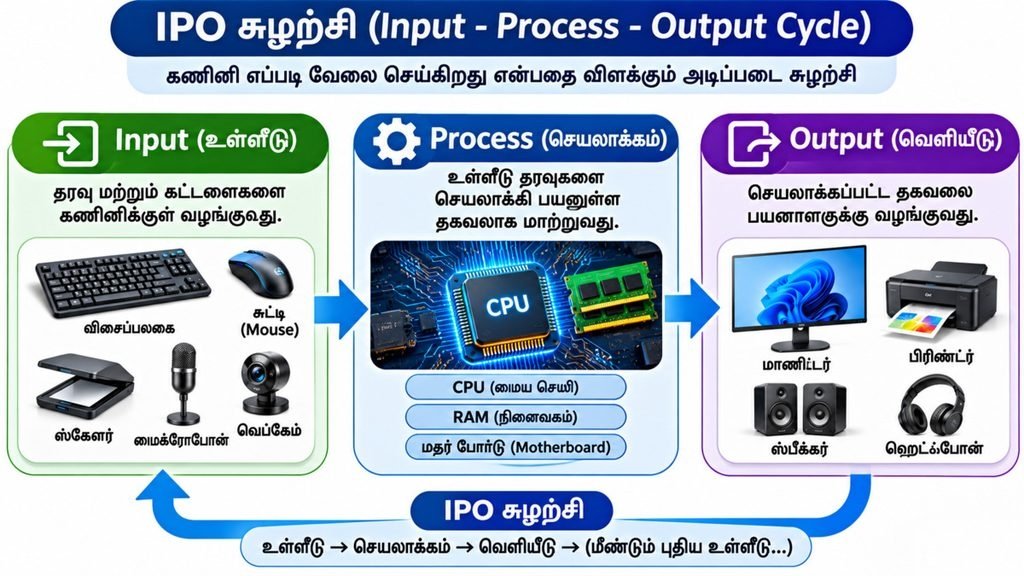
- உள்ளீடு (Input): நாம் விசைப்பலகை (Keyboard) மூலமாகவோ அல்லது சுட்டி (Mouse) மூலமாகவோ எண்கள், எழுத்துக்கள் அல்லது கிளிக்குகளைக் கணினிக்குள் செலுத்துகிறோம்.
- செயலாக்கம் (Process): மையச் செயலகம் (CPU) அந்தத் தகவல்களை ஏற்றுக்கொண்டு, கணித மற்றும் தர்க்க விதிகளின்படி பகுப்பாய்வு செய்கிறது.
- வெளியீடு (Output): செயலாக்கப்பட்ட இறுதி முடிவானது மானிட்டர் திரையிலோ அல்லது ஸ்பீக்கர் ஒலியாகவோ நமக்குக் கிடைக்கிறது.
- சேமிப்பு (Storage): இந்தத் தகவல்கள் எதிர்காலப் பயன்பாட்டிற்காக ஹார்ட் டிஸ்க் அல்லது எஸ்எஸ்டி போன்ற சேமிப்பகங்களில் நிரந்தரமாகப் பதியப்படுகின்றன.
பிரிவுச் சுருக்கம்: கணினி என்பது உள்ளீடு, செயலாக்கம், வெளியீடு மற்றும் சேமிப்பு என்ற நான்கு நிலைகளின் கீழ் தடையின்றி இயங்கும் மின்னணு அமைப்பாகும்.
2. கணினியின் 2 முக்கிய தூண்கள்: வன்பொருள் (Hardware) vs மென்பொருள் (Software)
ஒரு கணினி முழுமையாக இயங்குவதற்கு உடல் போன்ற வன்பொருளும், உயிர் போன்ற மென்பொருளும் ஒருங்கே இணைய வேண்டும்:
- வன்பொருள் (Hardware): நமது கண்களால் பார்க்கக்கூடிய, கைகளால் தொட்டு உணரக்கூடிய கணினியின் அனைத்து இயந்திர மற்றும் மின்னணு பாகங்களும் வன்பொருள் எனப்படும். (எடுத்துக்காட்டு: மானிட்டர், சிபியு, விசைப்பலகை, கேபிள்கள், மதர்போர்டு).
- மென்பொருள் (Software): வன்பொருளை எவ்வாறு இயக்க வேண்டும் என்று கணினிக்கு வழிகாட்டும் கட்டளைகளின் தொகுப்பே (Programs) மென்பொருள் எனப்படும். இதைத் தொட்டு உணர முடியாது. (எடுத்துக்காட்டு: விண்டோஸ் 11 இயங்குதளம், கூகுள் குரோம், எம்.எஸ் ஆபீஸ், ஃபோட்டோஷாப்).
வன்பொருள் இல்லாமல் மென்பொருளால் செயல்பட முடியாது; மென்பொருள் இல்லாமல் வன்பொருள் வெறும் காட்சிப் பொருளாக மட்டுமே நிற்கும்.
3. கணினியின் மூளை: மையச் செயலகம் (CPU) மற்றும் அதன் 3 பிரிவுகள்
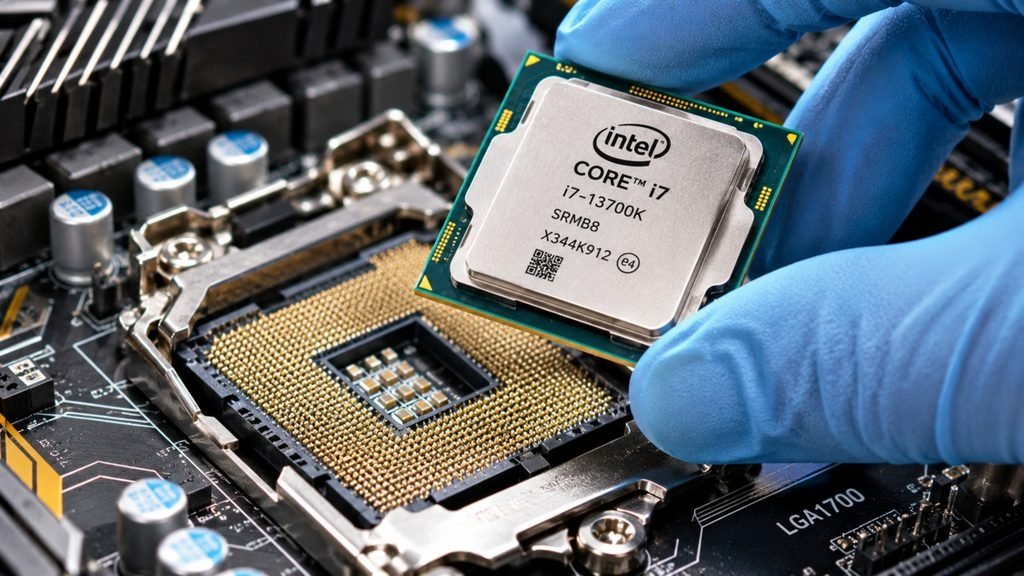
மனித உடலுக்கு மூளை எவ்வளவு இன்றியமையாததோ, அதேபோலக் கணினிக்கு மையச் செயலகம் (Central Processing Unit – CPU) அல்லது ‘பிராசஸர்’ (Processor) மிக முக்கியமாகும். சிலிக்கான் சில்லுகளால் (Silicon Chip) உருவாக்கப்படும் இந்த சிறிய பாகமே கணினியின் அனைத்துச் செயல்பாடுகளையும் கட்டுப்படுத்துகிறது. இன்டெல் (Intel Core i3, i5, i7, i9) மற்றும் ஏஎம்டி (AMD Ryzen 3, 5, 7, 9) ஆகியவை உலகப் புகழ்பெற்ற பிராசஸர் தயாரிப்பு நிறுவனங்களாகும்.
CPU-ன் மூன்று முக்கிய உட்-பிரிவுகள் :
- கணித மற்றும் தர்க்க அலகு (Arithmetic Logic Unit – ALU): கூட்டல், கழித்தல், பெருக்கல், வகுத்தல் போன்ற எண்கணிதக் கணக்கீடுகளையும்; இரண்டு எண்களில் எது பெரியது, எது சமமானது போன்ற தர்க்கரீதியான (Logical Decisions) ஒப்பீடுகளையும் இதுவே செய்து முடிக்கிறது.
- கட்டுப்பாட்டு அலகு (Control Unit – CU): இது கணினியின் போக்குவரத்து காவலர் (Traffic Police) போன்றது. எந்தச் சாதனம் எப்போது இயங்க வேண்டும், நினைவகத்தில் இருந்து எப்போது தரவுகளை எடுக்க வேண்டும், வெளியீட்டுச் சாதனத்திற்கு எப்போது அனுப்ப வேண்டும் என்ற அனைத்து சிக்னல்களையும் ஒருங்கிணைக்கிறது.
- பதிவகங்கள் (Registers / Cache Memory): பிராசஸருக்கு உள்ளேயே மிகச் சிறிய அளவில் அமைக்கப்பட்டிருக்கும் அதிவேக நினைவகம் இதுவாகும். பிராசஸர் கணக்கீடு செய்யும் போது தேவைப்படும் உடனடித் தரவுகளை ஒரு மைக்ரோ வினாடிக்கும் குறைவான நேரத்தில் இது பிராசஸருக்கு வழங்குகிறது.
பிரிவுச் சுருக்கம்: சிபியு (CPU) கணினியின் மூளையாகச் செயல்பட்டு, ஏஎல்யு, சிபியு மற்றும் கேச் நினைவகத்தின் மூலம் அத்தனை பணிகளையும் மின்னல் வேகத்தில் வழிநடத்துகிறது.
4. கணினியின் இதயம்: தாய்ப்பலகை (Motherboard)
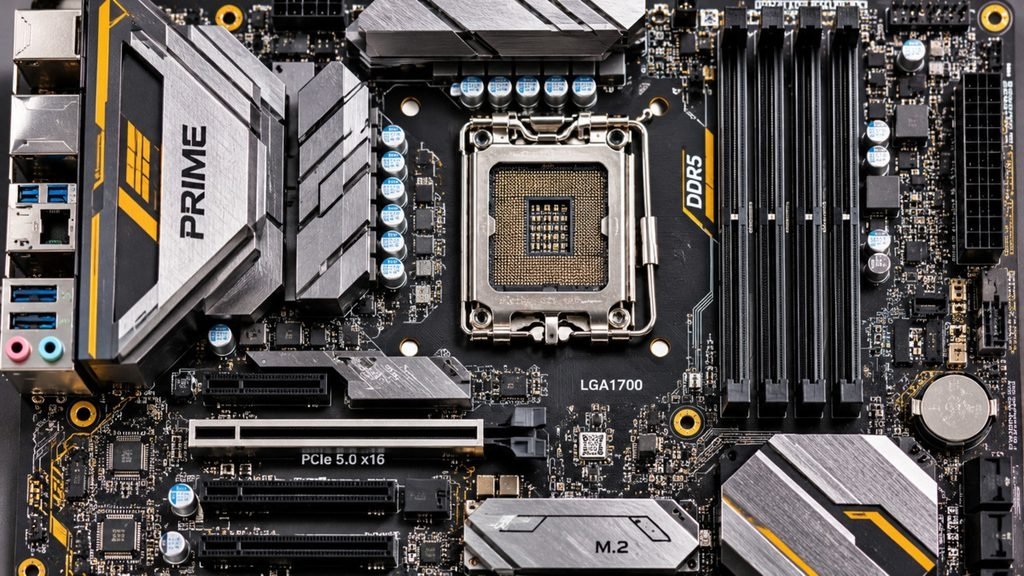
கணினிப் பெட்டியைத் (CPU Cabinet) திறந்து பார்த்தால், பச்சை அல்லது கருப்பு நிறத்தில் பெரிய சர்க்யூட் பலகை ஒன்று அமைக்கப்பட்டிருக்கும். இதற்குப் பெயர்தான் தாய்ப்பலகை (Motherboard அல்லது Mainboard).
இதன் பிரதான பயன்கள்:
- அனைத்து பாகங்களையும் இணைக்கும் பாலம்: கணினியின் மூளையான பிராசஸர், நினைவகமான ரேம், சேமிப்பக டிரைவ்கள், கிராபிக்ஸ் கார்டு மற்றும் வெளிப்புற மவுஸ், கீபோர்டு ஆகிய அனைத்துமே இந்த மதர்போர்டில் உள்ள பிரத்யேக ஸ்லாட்டுகளில்தான் (Sockets & Slots) பொருத்தப்படுகின்றன.
- தகவல் நெடுஞ்சாலை (Buses): மதர்போர்டில் பதிக்கப்பட்டுள்ள நுண் செப்பு வரிகள் (Bus Lines) மூலமாகவே ஒரு பாகத்தில் இருந்து மற்றொரு பாகத்திற்குத் தகவல்கள் மின் துடிப்புகளாகப் பாய்கின்றன.
- பயோஸ் சிப் (BIOS / UEFI Chip): கணினியை ஆன் செய்தவுடன், அனைத்து பாகங்களும் சரியாக உள்ளதா என்று சோதித்து (POST – Power-On Self-Test), இயங்குதளத்தை இயங்க வைக்கும் அடிப்படை மென்பொருள் இந்த மதர்போர்டில்தான் சேமிக்கப்பட்டிருக்கும்.
5. நினைவகங்களின் உலகம்: முதன்மை நினைவகம் (RAM vs ROM)
கணினியில் நாம் செய்யும் வேலைகள் அழியாமல் இருக்கவும், வேகம் குறையாமல் இருக்கவும் நினைவகங்கள் பயன்படுகின்றன. இதில் இரண்டு முக்கிய வகைகள் உள்ளன:
                  ┌───────────────────────────────┐
                  │    கணினி நினைவகம் (Memory)    │
                  └───────────────┬───────────────┘
                                  │
         ┌────────────────────────┴────────────────────────┐
         ▼                                                 ▼
┌──────────────────┐                              ┌──────────────────┐
│    ரேம் (RAM)    │                              │    ரோம் (ROM)    │
│  தற்காலிகமானது    │                              │   நிரந்தரமானது    │
│ (Volatile Memory)│                              │(Non-Volatile Mem)│
└──────────────────┘                              └──────────────────┘
1. ரேம் (RAM – Random Access Memory)
- இது கணினியின் தற்காலிக மேசை (Working Desk) போன்றது. நீங்கள் கணினியில் யூடியூப் பார்க்கிறீர்கள் அல்லது எம்.எஸ் வேர்டில் தட்டச்சு செய்கிறீர்கள் என்றால், அந்த ஆப் தற்காலிகமாக ரேமில்தான் தங்கி இயங்கும்.
- இது ஒரு நிலையற்ற நினைவகம் (Volatile Memory); அதாவது கணினிக்கு வரும் மின்சாரம் துண்டிக்கப்பட்டால் இதில் உள்ள தரவுகள் அனைத்தும் உடனே அழிந்துவிடும்.
- அதிக ரேம் (எ.கா: 8GB, 16GB, 32GB) இருக்கும் கணினிகளில் ஒரே நேரத்தில் பல மென்பொருட்களைத் தடையின்றி (Multi-tasking) வேகமாக இயக்க முடியும்.
2. ரோம் (ROM – Read Only Memory)
- இது ஒரு நிலையான நினைவகம் (Non-Volatile Memory). மின்சாரம் நின்றாலும் இதில் உள்ள தகவல்கள் ஒருபோதும் அழியாது.
- கணினி உற்பத்தி செய்யப்படும் போதே அதன் அடிப்படை இயக்கக் கட்டளைகள் இதில் நிரந்தரமாக எழுதப்பட்டுவிடும். பயனர்களாகிய நாம் இதில் உள்ள தகவல்களைப் படிக்க மட்டுமே முடியுமே தவிர திருத்தவோ அழிக்கவோ முடியாது.
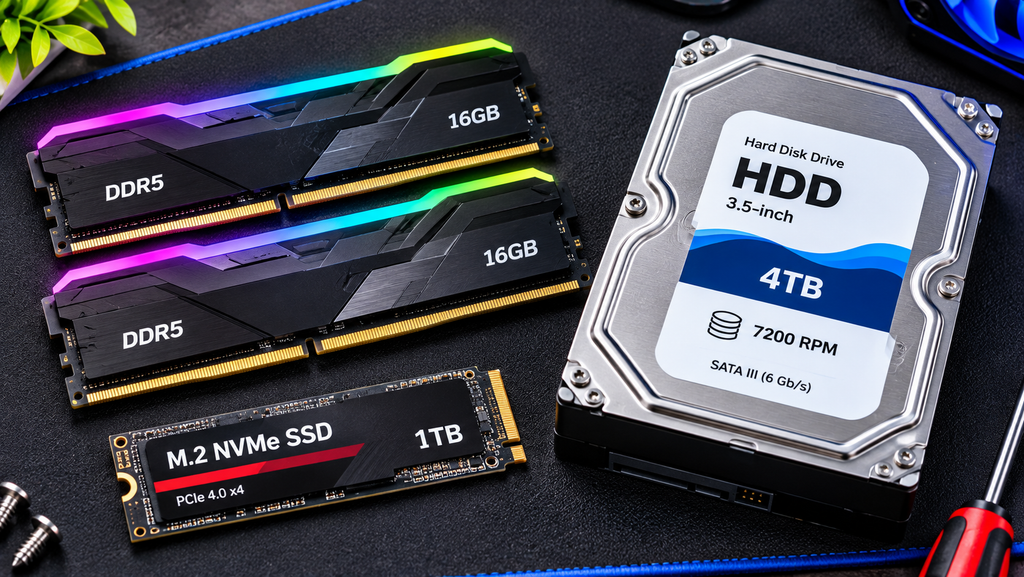
6. நிரந்தரச் சேமிப்பகங்கள்: ஹார்ட் டிஸ்க் (HDD) vs அதிவேக எஸ்எஸ்டி (SSD)
நமது புகைப்படங்கள், திரைப்படங்கள், பாடல்கள், ஆவணங்கள் மற்றும் விண்டோஸ் சாப்ட்வேர் போன்றவற்றை நிரந்தரமாகச் சேமித்து வைக்கும் இடமே இரண்டாம் நிலைச் சேமிப்பகம் (Secondary Storage) ஆகும்.
ஹார்ட் டிஸ்க் டிரைவ் (HDD – Hard Disk Drive)
பழைய தலைமுறைக் கணினிகளில் பயன்படும் சாதனம். இதன் உள்ளே காந்தத் தகடுகள் (Magnetic Platters) மோட்டார் மூலம் வேகமாகச் சுழன்று (5400 அல்லது 7200 RPM), ஒரு ஊசி போன்ற ஹெட் (Read/Write Head) வழியாகத் தகவல்களை எழுதும் மற்றும் படிக்கும். இதில் நகரும் இயந்திர பாகங்கள் இருப்பதால், தவறி கீழே விழுந்தால் பழுதாக வாய்ப்புள்ளது; வேகமும் குறைவாகவே இருக்கும்.
சாலிட் ஸ்டேட் டிரைவ் (SSD – Solid State Drive)
நவீன 2026 ஆம் ஆண்டுக் கணினிகள் மற்றும் லேப்டாப்களில் எஸ்எஸ்டி மட்டுமே முதன்மையாகப் பயன்படுத்தப்படுகிறது. இதில் எந்தவித சுழலும் மெக்கானிக்கல் பாகங்களும் கிடையாது; முழுக்க முழுக்க ஃபிளாஷ் மெமரி சிப்களால் (Flash Memory Chips) ஆனது (நமது பென்டிரைவ் போல).
- வேகம்: வழக்கமான ஹார்ட் டிஸ்க்கை விட எஸ்எஸ்டி 5 முதல் 20 மடங்கு அதிக வேகம் கொண்டது (NVMe M.2 SSD).
- கணினி ஆன் ஆவதற்கு வெறும் 5 முதல் 10 விநாடிகளே எடுத்துக்கொள்ளும்.
பிரிவுச் சுருக்கம்: ரேம் தற்காலிக வேகத்திற்குப் பயன்படுகிறது; எஸ்எஸ்டி/ஹார்ட் டிஸ்க் கோப்புகளைப் பல ஆண்டுகள் நிரந்தரமாகப் பாதுகாத்து வைக்கப் பயன்படுகிறது.
7. காட்சித் தளபதி: கிராபிக்ஸ் கார்டு (GPU) மற்றும் நவீன NPU (AI சிப்கள்)
- கிராபிக்ஸ் செயலாக்க அலகு (GPU – Graphics Processing Unit): சிபியு பொதுவான வேலைகளைச் செய்யும்; ஆனால் வீடியோ எடிட்டிங், 3D அனிமேஷன், போட்டோஷாப் மற்றும் ஹை-எண்ட் வீடியோ கேம்களை விளையாடும் போது கோடிக்கணக்கான வண்ணப் புள்ளிகளை (Pixels) திரையில் உடனடியாக உருவாக்க தனி ஆற்றல் தேவைப்படுகிறது. என்விடியா (Nvidia GeForce) மற்றும் ஏஎம்டி (AMD Radeon) கிராபிக்ஸ் கார்டுகள் திரைக் காட்சிகளை மிகத் தத்ரூபமாகவும், லேக் (Lag) இல்லாமலும் காட்டுகின்றன.
- நரம்பியல் செயலாக்க அலகு (NPU – Neural Processing Unit): தற்போதைய 2026 காலகட்டத்தில் ‘AI PC’ என்ற புதிய தலைமுறைக் கணினிகள் அறிமுகமாகியுள்ளன. இதில் செயற்கை நுண்ணறிவு (Artificial Intelligence), குரல் அறிதல், நிகழ்நேர மொழிபெயர்ப்பு மற்றும் ஸ்மார்ட் வீடியோ எடிட்டிங் பணிகளைச் செய்ய பிரத்யேக NPU சிப்கள் மதர்போர்டிலேயே ஒருங்கிணைக்கப்படுகின்றன.
8. மின் விநியோகப் பெட்டி (SMPS) மற்றும் குளிர்விக்கும் விசிறிகள் (Cooling Fans)
- சுவிட்ச் மோடு பவர் சப்ளை (SMPS): சுவரில் உள்ள மின்சார பிளக்கிலிருந்து வரும் 230V மாற்று மின்சாரத்தை (AC), கணினியின் நுட்பமான மதர்போர்டு, ஹார்ட் டிஸ்க், பிராசஸர் ஏற்கும் வகையில் +12V, +5V, +3.3V போன்ற குறைந்த நேரடி மின்சாரமாக (DC) மாற்றிப் பிரித்து வழங்கும் மிக முக்கியமான உயிரோட்ட பாகம் SMPS ஆகும்.
- ஹீட் சிங்க் மற்றும் கூலிங் ஃபேன் (Heat Sink & Fans): கணினி இயங்கும்போது பிராசஸர் மற்றும் கிராபிக்ஸ் கார்டுகள் அளவுக்கு அதிகமாகச் சூடாகும் (Overheating). அந்த வெப்பத்தை உறிஞ்சி வெளியேற்ற அலுமினிய ஹீட் சிங்க் மற்றும் அதிவேகக் காற்று விசிறிகள் அல்லது திரவக் குளிர்விப்பான் (Liquid Coolers) பயன்படுத்தப்படுகின்றன.
9. உள்ளீட்டு சாதனங்கள் (Input Devices): தரவுகளை உள்ளே அனுப்பும் கருவிகள்
பயனாளியாகிய நாம் கணினிக்குக் கட்டளைகளைப் பிறப்பிக்கப் பயன்படும் சாதனங்கள்:
- விசைப்பலகை (Keyboard): தட்டச்சு செய்ய, எண்களைப் பதிக்க மற்றும் குறுக்குவழி விசைகள் (Shortcuts) மூலம் கணினியைக் கட்டுப்படுத்தப் பயன்படுகிறது.
- சுட்டி (Mouse): திரையில் உள்ள ஐகான்களைத் தேர்ந்தெடுக்க, கோப்புகளை நகர்த்த மற்றும் கிளிக்குகளைச் செய்ய உதவும் சுட்டுதல் சாதனம் (Pointing Device).
- வெப் கேமரா (Webcam): வீடியோ கால்கள் மற்றும் ஆன்லைன் மீட்டிங்குகளில் நமது நேரடிக் காட்சியை உள்ளீடு செய்யப் பயன்படுகிறது.
- ஒலிவாங்கி (Microphone): நமது குரலை ஆடியோ சிக்னலாகக் கணினிக்குள் அனுப்ப உதவுகிறது.
- ஸ்கேனர் (Scanner): காகிதத்தில் உள்ள ஆவணங்கள், புகைப்படங்களை டிஜிட்டல் படங்களாக மாற்றித் தருகிறது.
10. வெளியீட்டு சாதனங்கள் (Output Devices): முடிவுகளைத் தரும் சாதனங்கள்
கணினி செயலாக்கிய முடிவுகளை நாம் பார்த்து, கேட்டு, உணர்ந்து கொள்ள உதவும் சாதனங்கள்:
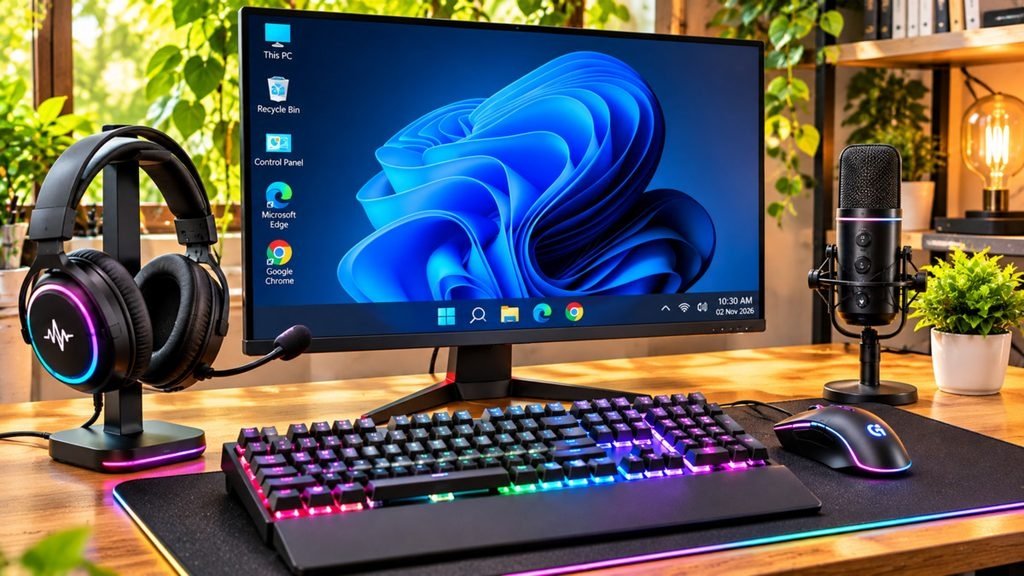
- திரையகம் (Monitor): நாம் செய்யும் அத்தனை வேலைகளையும் பார்வைக்குத் தரும் பிரதான திரை. (LED, IPS, OLED திரைகள் தற்போது பயன்பாட்டில் உள்ளன).
- அச்சுப்பொறி (Printer): கணினியில் உள்ள கோப்புகளைக் காகிதத்தில் அச்சிட்டுத் தரும் சாதனம் (Hard Copy).
- ஒலிபெருக்கி மற்றும் ஹெட்போன் (Speakers & Headphones): கணினியில் இருந்து வரும் பாடல்கள், குரல் ஒலிகளைக் கேட்க உதவுகிறது.
- புரொஜெக்டர் (Projector): வகுப்பறைகள் மற்றும் அலுவலக அரங்குகளில் கணினித் திரையைப் பெரிய சுவரில் பெரிதாக்கிக் காட்டப் பயன்படுகிறது.
11. கணினி பயனர்கள் சந்திக்கக்கூடிய பணிச்சூழல் உடல்நலப் பிரச்சனைகளும் தீர்வுகளும்
கணினி பாகங்களைப் பற்றி அறிவது எவ்வளவு முக்கியமோ, அதேபோலத் தொடர்ந்து கணினி முன் அமர்ந்து பணிபுரிவோர் தங்களின் ஆரோக்கியத்தைப் பேண வேண்டியதும் அவசியமாகும்:
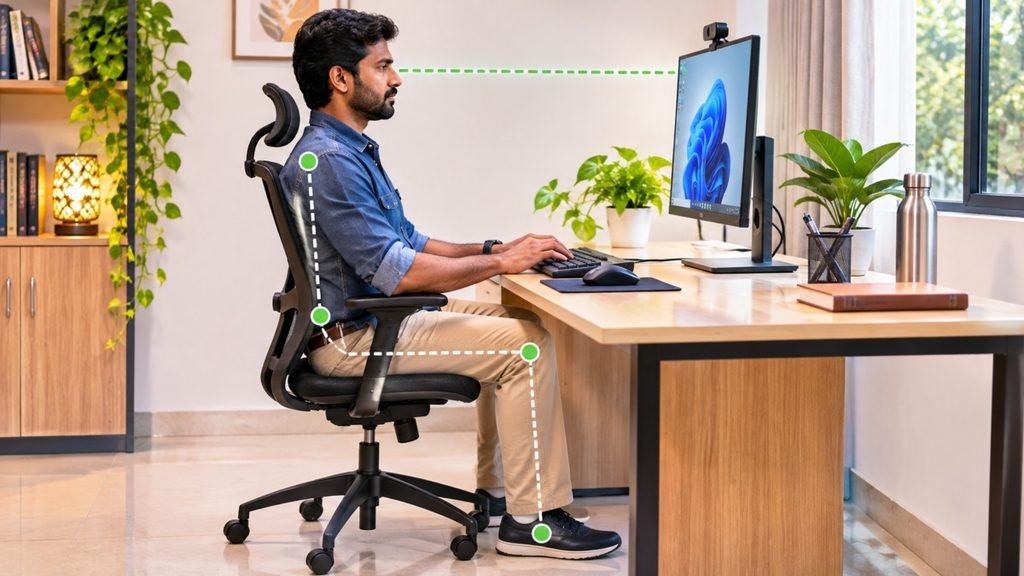
- கணினி பார்வைக் குறைபாடு (Computer Vision Syndrome): கணினித் திரையைத் தொடர்ந்து உற்றுப் பார்ப்பதால் கண்கள் வறண்டு போதல், கண் எரிச்சல் மற்றும் தலைவலி உண்டாகும். இதனைத் தவிர்க்க 20-20-20 விதிமுறையைப் பின்பற்றுங்கள்: ஒவ்வொரு 20 நிமிடங்களுக்கும் ஒருமுறை, 20 அடி தூரத்தில் உள்ள பொருளை, 20 விநாடிகள் பார்க்க வேண்டும்.
- கழுத்து மற்றும் முதுகு வலி (Cervical & Lumbar Strain): தவறான இருக்கை அமைப்பால் முதுகுத் தண்டுவடம் பாதிக்கப்படலாம். கணினி மானிட்டரின் மேல் விளிம்பு உங்கள் கண் மட்டத்திற்கு நேராக (Eye Level) இருக்க வேண்டும்; கால்கள் தரையில் படிய வேண்டும்.
- மணிக்கட்டு நரம்பு அழுத்தம் (Carpal Tunnel Syndrome): விசைப்பலகை மற்றும் மவுஸை மணிக்கட்டை மடக்கிப் பிடிப்பதால் கைகளில் உணர்வின்மை வரலாம்; மவுஸ் பேடில் மணிக்கட்டுத் தாங்கி (Wrist Rest) பயன்படுத்துவது நல்லது.
- ஊட்டச்சத்து மற்றும் நீரேற்றம்: ஏசி அறையில் அமர்ந்து வேலை செய்பவர்கள் தாகம் எடுக்காவிட்டாலும் ஒரு மணி நேரத்திற்கு ஒருமுறை தண்ணீர் குடிக்க வேண்டும். கண்களின் நலனைப் பாதுகாக்க வைட்டமின் ஏ நிறைந்த கேரட், பப்பாளி மற்றும் முருங்கைக்கீரையை உணவில் தவறாமல் சேர்த்துக் கொள்ள வேண்டும்.
12. கணினியைப் பராமரிக்கும் போது செய்யும் 5 பொதுவான தவறுகள் (Common Mistakes)
- நேரடியாக சுவிட்சை அணைப்பது: கணினியை ‘Shut Down’ செய்யாமல் சுவரில் உள்ள மின்சார சுவிட்சை நேரடியாக அணைத்தால் ஹார்ட் டிஸ்க் பழுதாகி, விண்டோஸ் கோப்புகள் சிதைந்துவிடும்.
- தூசி படிய விடுவது: சிபியு பெட்டிக்குள் தூசி அடைத்தால் கூலிங் விசிறிகள் சுழலாமல் பிராசஸர் அதிக வெப்பமடைந்து கணினி தானாகவே ஆஃப் ஆகிவிடும். 6 மாதங்களுக்கு ஒருமுறை தூசியை ப்ளோயர் (Blower) கொண்டு துடைக்க வேண்டும்.
- யுபிஎஸ் (UPS) பயன்படுத்தாமல் இருப்பது: திடீர் மின்வெட்டு மற்றும் மின் அழுத்த மாறுபாடுகள் (Voltage Fluctuations) மதர்போர்டையும் எஸ்எம்பaccessிஎஸ்-ஐயும் எளிதில் எரித்துவிடும்; டெஸ்க்டாப் பயனர்கள் யுபிஎஸ் பயன்படுத்துவது கட்டாயம்.
- லேப்டாப்பை மெத்தையில் வைத்துப் பயன்படுத்துவது: லேப்டாப்பின் அடியில் உள்ள காற்று வெளியேறும் துவாரங்களை மெத்தையோ போர்வையோ அடைத்துவிடும்; இதனால் லேப்டாப் சூடாகி மதர்போர்டு பழுதாகும். எப்போதும் கடினமான மேஜை அல்லது லேப்டாப் ஸ்டாண்ட் மீதே வைக்க வேண்டும்.
- சி டிரைவை (C: Drive) நிரப்பி வைப்பது: டெஸ்க்டாப்பிலும் சி டிரைவிலும் அளவுக்கு அதிகமான சினிமாக்கள் மற்றும் பெரிய கோப்புகளை வைத்தால் ரேம் தற்காலிக கோப்புகளை எழுத இடமின்றி கணினி ஆமை வேகத்தில் இயங்கும்.
13. கட்டுக்கதைகளும் உண்மைகளும் (Myths vs Facts)
| கட்டுக்கதை (Myth) | உண்மை (Fact) |
| அதிக ரேம் (RAM) போட்டால் மட்டுமே கம்ப்யூட்டர் மின்னல் வேகத்தில் இயங்கும். | ரேம் தற்காலிக பல பணிகளுக்கு மட்டுமே உதவும்; கணினியின் வேகத்தை 70% தீர்மானிப்பது பிராசஸரும், எஸ்எஸ்டி (SSD) சேமிப்பகமும்தான். |
| கணினி எப்போதும் ஆன்-லேயே இருந்தால் பாழாகிவிடும். | நவீன கணினிகள் தானாகவே ‘ஸ்லீப் மோடுக்கு’ (Sleep Mode) சென்று மின்சாரத்தைச் சேமிக்கும் திறன் கொண்டவை; அடிக்கடி ஆன்-ஆஃப் செய்வதே உதிரிபாகங்களுக்கு அதிக அழுத்தத்தைத் தரும். |
| பெரிய மானிட்டர் திரை இருந்தால் கணினி சிறப்பாகச் செயல்படும். | மானிட்டர் என்பது வெறும் காட்சிக் கருவி மட்டுமே; கணினியின் வேகம் மற்றும் செயல்திறன் உள்ளே இருக்கும் பிராசஸர் மற்றும் மதர்போர்டைப் பொறுத்தது. |
14. புதிய கணினி அல்லது லேப்டாப் வாங்குவோருக்கான 2026 வழிகாட்டி
2026 ஆம் ஆண்டின் தேவைகளுக்கு ஏற்பப் புதிய கணினி வாங்கும்போது கவனிக்க வேண்டிய குறைந்தபட்சக் கட்டமைப்பு:
- பிராசஸர்: குறைந்தபட்சம் Intel Core i5 (13th/14th Gen) அல்லது AMD Ryzen 5 (7000/8000 Series).
- நினைவகம் (RAM): எதிர்காலத் தேவைகளைக் கருதி குறைந்தபட்சம் 16 GB DDR5 RAM தேர்வு செய்வது சிறந்தது (8 GB வேகம் போதாது).
- சேமிப்பகம்: பழைய HDD-ஐ முழுமையாகத் தவிர்த்துவிட்டு, குறைந்தபட்சம் 512 GB அல்லது 1 TB NVMe M.2 SSD இருப்பதை உறுதி செய்யுங்கள்.
- திரை (Display): கண்களுக்குப் பாதுகாப்பான ஆன்டி-கிளேர் (Anti-glare) வசதியுடன் கூடிய Full HD (1080p) IPS டிஸ்ப்ளே.
FEATURED SNIPPET BOX
கணினியின் முக்கிய பாகங்கள் யாவை? அவற்றின் செயல்பாடுகள் என்ன?
கணினி முக்கியமாக மையச் செயலகம் (CPU – கணினியின் மூளை), தாய்ப்பலகை (Motherboard – பாகங்களை இணைக்கும் தளம்), ரேம் (RAM – தற்காலிக நினைவகம்), எஸ்எஸ்டி/ஹார்ட் டிஸ்க் (SSD/HDD – நிரந்தரச் சேமிப்பகம்), எஸ்எம்பிஎஸ் (SMPS – மின் விநியோகம்) மற்றும் விசைப்பலகை, சுட்டி, மானிட்டர் போன்ற உள்ளீட்டு-வெளியீட்டுச் சாதனங்களால் கட்டமைக்கப்பட்டுள்ளது. இவை அனைத்தும் ஒன்றிணைந்து தகவல்களைப் பெற்று, செயலாக்கி நமக்குத் தேவையான முடிவுகளைத் தருகின்றன.
KEY TAKEAWAYS
- கணினி என்பது உள்ளீடு, செயலாக்கம், வெளியீடு மற்றும் சேமிப்பு (IPO) என்ற சுழற்சியில் இயங்கும் மின்னணு சாதனம்.
- சிபியு (CPU) கணினியின் மூளையாகச் செயல்பட்டு அனைத்து கணக்கீடுகளையும் கட்டளைகளையும் நிர்வகிக்கிறது.
- ரேம் தற்காலிக பல்பணி வேகத்திற்கும், எஸ்எஸ்டி கோப்புகளை நிரந்தரமாகப் பாதுகாக்கவும் பயன்படுகின்றன.
- அனைத்து வன்பொருள் கூறுகளையும் இணைத்துத் தகவலைப் பாய்ச்சும் பாலமாகத் தாய்ப்பலகை (Motherboard) செயல்படுகிறது.
- கணினியைத் தொடர்ந்து பயன்படுத்துவோர் கண் நலன் மற்றும் முதுகுத் தண்டுவடப் பாதுகாப்பிற்கான பணிச்சூழல் விதிகளையும் (20-20-20 Rule) உடற்பயிற்சிகளையும் பின்பற்ற வேண்டும்.
FAQ (அடிக்கடி கேட்கப்படும் 8 கேள்விகள்)
Q1. கணினியின் மூளை என்று அழைக்கப்படும் பாகம் எது? ஏன்?
பதில்: மையச் செயலகம் (CPU) கணினியின் மூளை எனப்படுகிறது. மனித மூளை உடலின் அனைத்து உறுப்புகளையும் கட்டுப்படுத்துவது போல, சிபியு கணினியின் அனைத்து பாகங்களுக்கும் கட்டளைகளைப் பிறப்பித்து, கணக்கீடுகளைச் செய்து பணிகளை இயக்குகிறது.
Q2. ரேம் (RAM) மற்றும் ரோம் (ROM) இடையே உள்ள முக்கிய வித்தியாசம் என்ன?
பதில்: ரேம் என்பது தற்காலிக நினைவகம்; மின்சாரம் நின்றால் அதில் உள்ள தரவுகள் உடனே அழிந்துவிடும். ரோம் என்பது நிரந்தர நினைவகம்; கணினி இயங்குவதற்கான அடிப்படை நிரல்கள் இதில் பதியப்பட்டிருக்கும், மின்சாரம் போனாலும் இது அழியாது.
Q3. பழைய லேப்டாப் வேகம் குறைவாக இருந்தால் என்ன பாகத்தை மாற்ற வேண்டும்?
பதில்: பழைய லேப்டாப்பில் உள்ள மெதுவான ஹார்ட் டிஸ்க்கை (HDD) அகற்றிவிட்டு, புதிய அதிவேக எஸ்எஸ்டி (SSD) பொருத்துவதுடன், ரேம் அளவை 8GB அல்லது 16GB-யாக உயர்த்தினால் லேப்டாப் வேகம் 5 மடங்கு அதிகரிக்கும்.
Q4. கணினிக்கு யுபிஎஸ் (UPS) போடுவது அவசியமா?
பதில்: ஆம், டெஸ்க்டாப் கணினிகளுக்கு யுபிஎஸ் மிகவும் அவசியம். திடீர் மின்வெட்டு ஏற்படும் போது சேமிக்காத ஆவணங்கள் அழிவதைத் தடுப்பதுடன், மின் அழுத்த மாற்றங்களால் மதர்போர்டு, பிராசஸர் பழுதாகாமல் இது பாதுகாக்கிறது.
Q5. கிராபிக்ஸ் கார்டு இல்லாமல் கணினி இயங்குமா?
பதில்: இயங்கும். பிராசஸருக்கு உள்ளேயே ஒருங்கிணைந்த கிராபிக்ஸ் (Integrated Graphics) இருக்கும் கணினிகள் அலுவலக வேலைகள், வீடியோ பார்க்க போதுமானது. ஆனால் பிரத்யேக 3D கேமிங் மற்றும் வீடியோ எடிட்டிங்கிற்குத் தனி கிராபிக்ஸ் கார்டு (Dedicated GPU) கட்டாயம் தேவை.
Q6. எஸ்எஸ்டி (SSD) ஏன் ஹார்ட் டிஸ்க்கை விடச் சிறந்தது?
பதில்: எஸ்எஸ்டியில் சுழலும் இயந்திர பாகங்கள் இல்லாததால் அது சத்தமின்றி இயங்கும், கீழே விழுந்தாலும் உடனே பழுதாகாது; மிக முக்கியமாக ஹார்ட் டிஸ்க்கை விட 10 மடங்குக்கும் மேலான அதிவேகத்தில் கோப்புகளைத் திறந்து மூடும்.
Q7. கணினியின் உள்ளே ஏன் விசிறிகள் (Fans) பொருத்தப்பட்டுள்ளன?
பதில்: பிராசஸர் மற்றும் கிராபிக்ஸ் கார்டுகள் இயங்கும் போது அதிக வெப்பத்தை உருவாக்கும். இந்த வெப்பத்தைத் தணிக்காவிட்டால் உதிரிபாகங்கள் உருகிவிடும் அல்லது கணினி பழுதாகி நிற்கும்; அந்த வெப்பத்தை வெளியேற்றவே கூலிங் ஃபேன்கள் பயன்படுகின்றன.
Q8. குழந்தைகள் கணினி பயன்படுத்தும் போது கண் சோர்வடையாமல் இருக்க என்ன செய்ய வேண்டும்?
பதில்: கணினித் திரையில் ப்ளூ-லைட் ஃபில்டர் (Blue Light Filter) ஆன் செய்ய வேண்டும்; அறையில் போதிய வெளிச்சம் இருக்க வேண்டும்; திரையிலிருந்து குறைந்தபட்சம் 2 அடி தூரத்தில் அமர்ந்து 20 நிமிடங்களுக்கு ஒருமுறை கண்களுக்கு ஓய்வளிக்க வேண்டும்.
CONCLUSION
தொழில்நுட்பம் நாளுக்கு நாள் அசுர வேகத்தில் வளர்ந்து வரும் இன்றைய சூழலில், கணினி பாகங்கள் மற்றும் அவற்றின் பயன்களைப் பற்றித் தெரிந்து கொள்வது என்பது பள்ளி மாணவர்களுக்கு மட்டுமல்லாமல் அனைத்துத் தரப்பினருக்குமே அடிப்படை வாழ்க்கைத் தேவையாக மாறிவிட்டது. கணினியின் ஒவ்வொரு வன்பொருள் பாகமும் மனித உடலின் உறுப்புகளைப் போல ஒன்றுக்கொன்று துணையாக நின்று செயல்படுகின்றன. இந்த எளிய வழிகாட்டியில் கூறப்பட்டுள்ள தகவல்கள் புதிய கணினி வாங்குவதற்கும், இருக்கும் கணினியைச் சரியாகப் பராமரிப்பதற்கும் உங்களுக்குப் பெரிதும் உதவும். தொழில்நுட்ப அறிவை வளர்த்துக்கொண்டு டிஜிட்டல் உலகில் தன்னம்பிக்கையோடு முன்னேறுவோம்!
CTA (CALL TO ACTION)
அன்பான வாசகர்களே! கணினி பாகங்கள் மற்றும் பயன்கள் பற்றிய இந்த விரிவான வழிகாட்டி உங்களுக்குப் பயனுள்ளதாக இருந்ததா? உங்கள் வீட்டில் உள்ள கணினி அல்லது லேப்டாப்பில் நீங்கள் சந்திக்கும் வன்பொருள் சந்தேகங்கள் என்ன? கீழே உள்ள கமெண்ட் பகுதியில் மறக்காமல் பதிவிடுங்கள்; உங்களுக்கு உதவ நாங்கள் தயாராக இருக்கிறோம்! கணினி பயிலும் மாணவர்கள், போட்டித் தேர்வுக்குத் தயாராகும் நண்பர்கள் மற்றும் கணினி வாங்கத் திட்டமிடும் உங்கள் குடும்பத்தினருக்குப் பயன்படும் வகையில் இந்த பயனுள்ள தொழில்நுட்ப வழிகாட்டியை வாட்ஸ்அப் மற்றும் முகநூலில் இப்போதே ஷேர் செய்யுங்கள். மேலும் பல எளிய தொழில்நுட்பம் மற்றும் வாழ்வியல் வழிகாட்டிகளுக்கு ThedalWeb பக்கத்தைத் தொடர்ந்து படியுங்கள்!